STREAM DECKは配信者専用ツールだと思っていませんか?
実は、写真やデザイン、業務作業でも作業効率が劇的に上がる神ツールなんです。
この記事では、私が実際にSTREAM DECK MOBILEを使ってみた体験と、さらに本体モデルであるSTREAM DECK XLを購入して得た具体的な効果をレビュー形式でお伝えします。
Photoshop、Instagram投稿、文字入力の効率化など、現場で本当に役立った使い方を多数ご紹介。
導入に迷っている方、購入後の使い方に困っている方は、ぜひ最後までご覧ください。
スポンサーリンク
STREAM DECKとの出会い|左手デバイスを探して
写真編集や画像制作の作業効率を上げたくて、ずっと「左手で操作できる便利な入力デバイス」を探していました。
特にPhotoshopでは、ショートカットキーが多すぎて、頻繁にキーボードを見たり操作したりするのが面倒だったんです。
そんな中で見つけたのが「STREAM DECK」というデバイスでした。
元々はライブ配信者向けのツールらしいのですが、実は編集・制作・日常業務にまで使える万能ツールだったのです。

結論:買って大正解でした|STREAM DECKは制作現場でも神デバイス
結論から言うと、STREAM DECKは買って本当によかったデバイスのひとつです。
もともとライブ配信者向けに作られた製品ですが、実際に使ってみると、写真編集・デザイン・日常業務の効率化にも大きな効果がありました。
特に便利だと感じたのはショートカットの自動化とマルチアクションの機能。
- 例えば、Photoshopでよく使うツールの切り替えをボタン1つに登録すれば、キーボードに手を伸ばさずに操作が可能です。
- さらに、「Photoshop起動 → 新規ドキュメント作成 → サイズ指定 → 解像度設定」などの手順も、マルチアクションで一括自動化できます。
このような作業をボタン一発で済ませることで、制作の立ち上がり時間が大幅に短縮できました。
「配信をしない人にとってもSTREAM DECKは役立つ」——これは実際に使ってみて初めてわかる強みです。
シートカットを割り当てられる機器は多々ありますが、このSTREAM DECKが最高に良いところはボタンが液晶になっていてアイコンが変えられるところです。なのでアプリごとに配置を覚えなくて良いのです。
まずはSTREAM DECK MOBILEで無料体験
STREAM DECKの評判は良いとはいえ、一番安い「MINI」モデルでも1万円以上。正直、いきなり買うにはちょっとハードルが高く感じていました。
そんなときに見つけたのが、スマホで使える「STREAM DECK MOBILE」という選択肢でした。しかも30日間は無料体験が可能</strong。これは試さない理由がありません。
MOBILE版は15ボタンと物理モデルより少なめですが、体験してみるにはちょうどいい構成です。まずはPhotoshop用のショートカットを割り当てて使ってみました。

このように、よく使うPhotoshopの機能をスマホ上に並べて、タップ一発で操作できる快適さは予想以上でした。
しかもSTREAM DECK MOBILEの強みはワイヤレスで使える点。実は私は後に「STREAM DECK XL」も購入していますが、それでもこのMOBILE版の「無線で操作できる自由さ」は大きな魅力でした。
たとえばテザー撮影中にパソコンから離れた場所で操作したい時、スマホからのSTREAM DECK操作は非常に重宝しています。
ちなみに無料期間終了後は、月額または年額のサブスクリプション制になります。課金したくない場合は、30日以内に忘れずに解約するよう注意が必要です。
STREAM DECK MOBILEの惜しい点|使い込んで見えた弱点
MOBILE版は手軽に導入できるうえ、操作性も非常に優れていますが、長く使っていると気になってくる点もいくつかあります。
❶ ボタン数とレイアウトの制限
以前はMOBILE版の表示は15ボタン(5×3)固定でしたが、現在はアップデートにより以下のようなカスタムレイアウトが選べるようになりました:
- 3×2(6ボタン)
- 5×3(15ボタン)
- 6×3(18ボタン)
- 8×4(32ボタン)
- 縦横自由のカスタム表示
私自身は現在、6×3(18ボタン)表示を使用していますが、これは操作性と画面のバランスが非常によく、15ボタンでは足りなかった操作群を無理なく収めることができました。
ただし、**表示できるボタンが増えても「階層切替やプロファイル変更が必要な場面」は完全にはなくなりません**。多機能な構成を組むと、やはり階層移動が増えて操作が煩雑になることもあります。
❷ 物理ボタンならではの“手応え”がない
タッチパネル式であるMOBILE版は、視覚的には使いやすいのですが、物理ボタンのような“手触りによる位置認識”ができません。
たとえばSTREAM DECK XLのような物理デバイスであれば、手元を見ずに操作できる感覚的な快適さがあります。一方、MOBILE版では毎回画面を見てタップする必要があり、作業中のテンポに若干の影響を与えることがあります。
とはいえ、用途を絞れば十分以上に活躍
これらの弱点があるとはいえ、STREAM DECK MOBILEは「価格」「手軽さ」「柔軟性」の3点で非常に優れています。
特に無線で使える点や、デバイスに依存しない点(スマホがあればどこでも使える)は、物理モデルにはない大きな利点です。
限定的な用途やライトユースであれば、今のMOBILE版は本当に実用的な選択肢になったと実感しています。
STREAM DECK XL購入レビュー|存在感も機能性もMAXな32ボタンモデル
MOBILE版でSTREAM DECKの便利さを実感した私は、ついにフルモデルの「STREAM DECK XL」を導入しました。
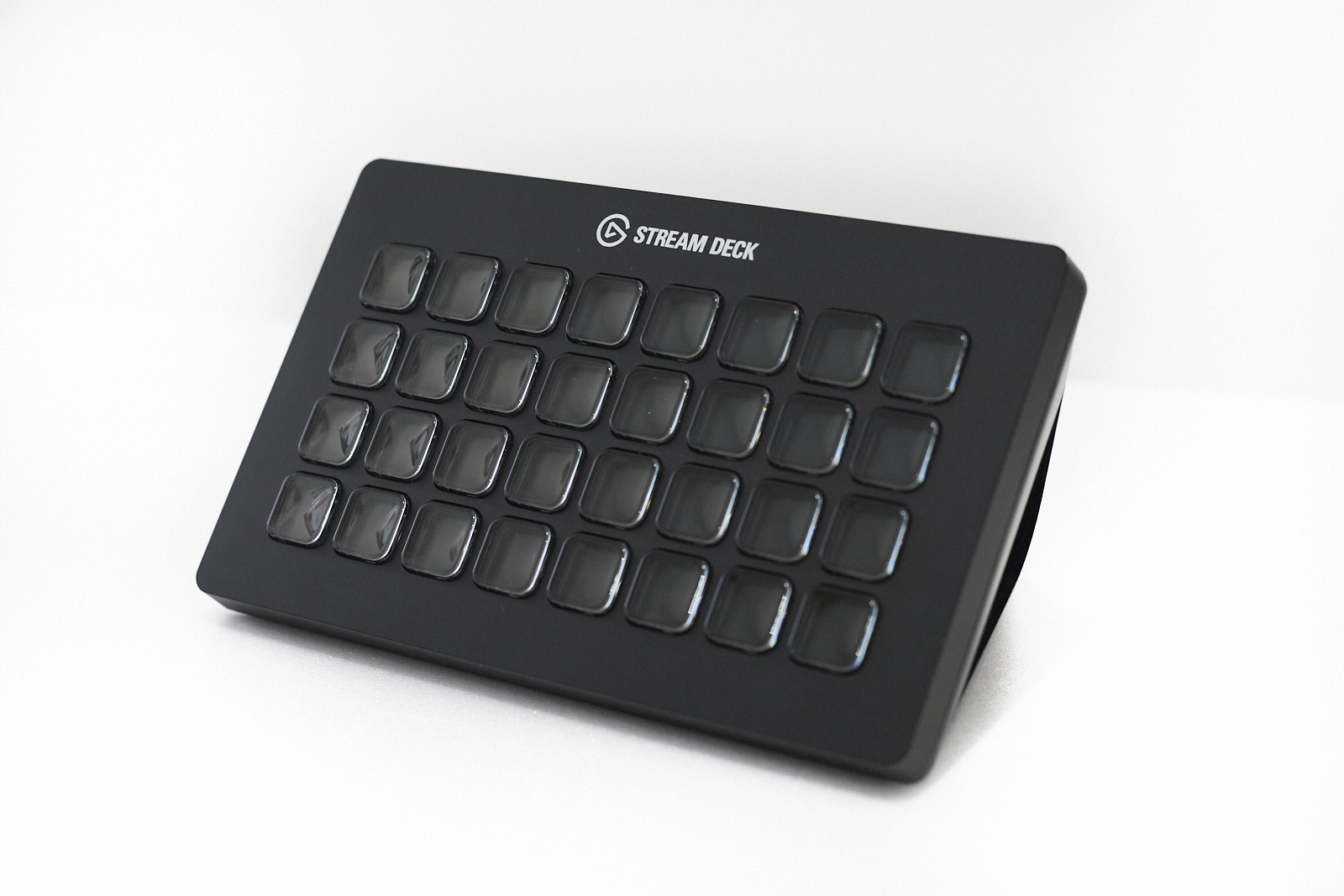
このモデルはシリーズ最大の32ボタン構成。物理デバイスの中では最上位モデルにあたります。
大きさはかなりの存在感があり、最初は「デカいな」と驚きましたが、実際には作業効率と引き換えに十分納得のサイズです。
↑ STREAM DECK XLの圧倒的存在感
スタンドも付属していて、マグネット式で簡単に取り外し可能。しっかりした安定感があり、デスクに据え置くには最適です。
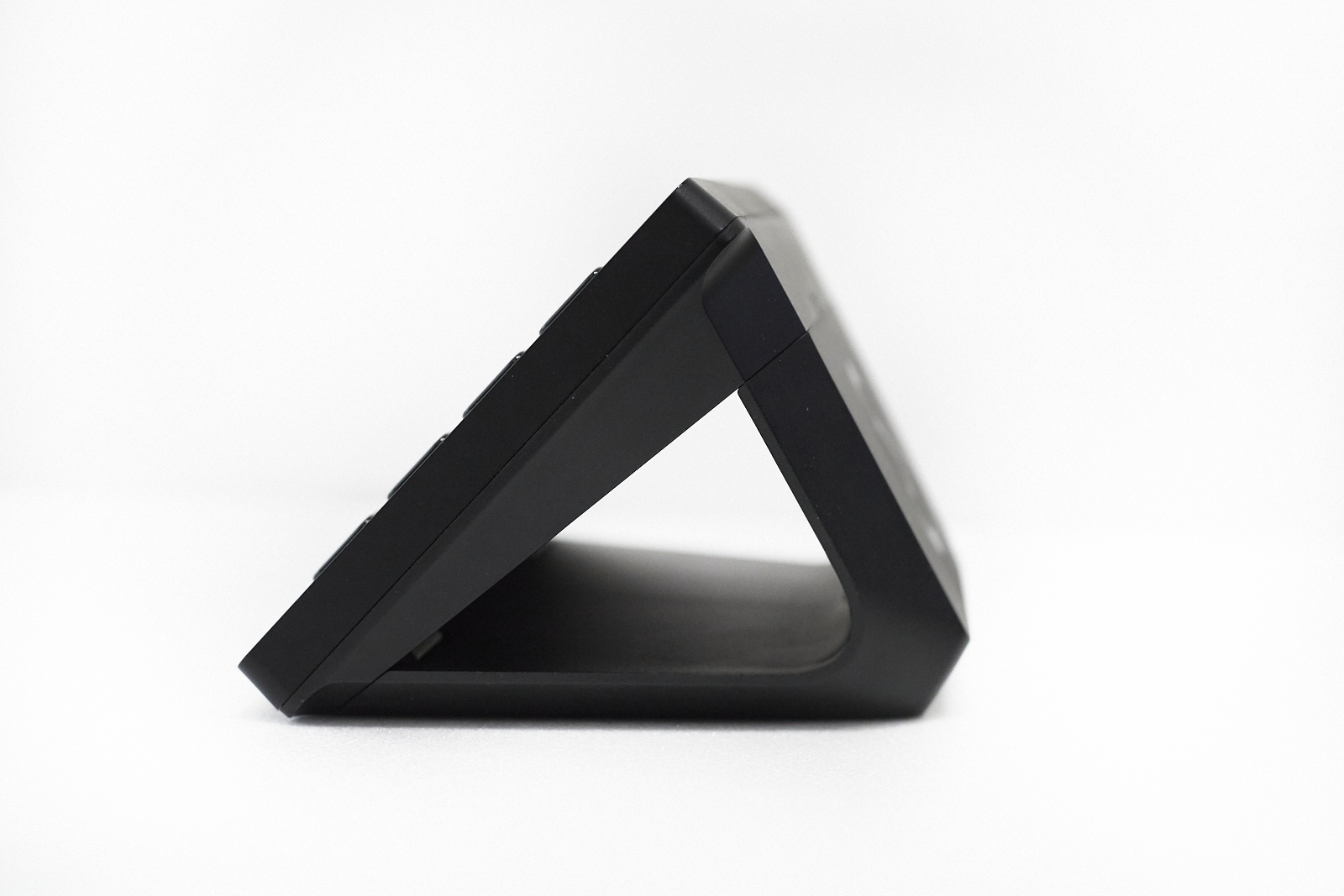
↑ マグネット式スタンドで取り外しも簡単
また、スタンドを外せば平置きも可能。作業スペースや姿勢に合わせて柔軟に配置できる点は、地味に便利です。
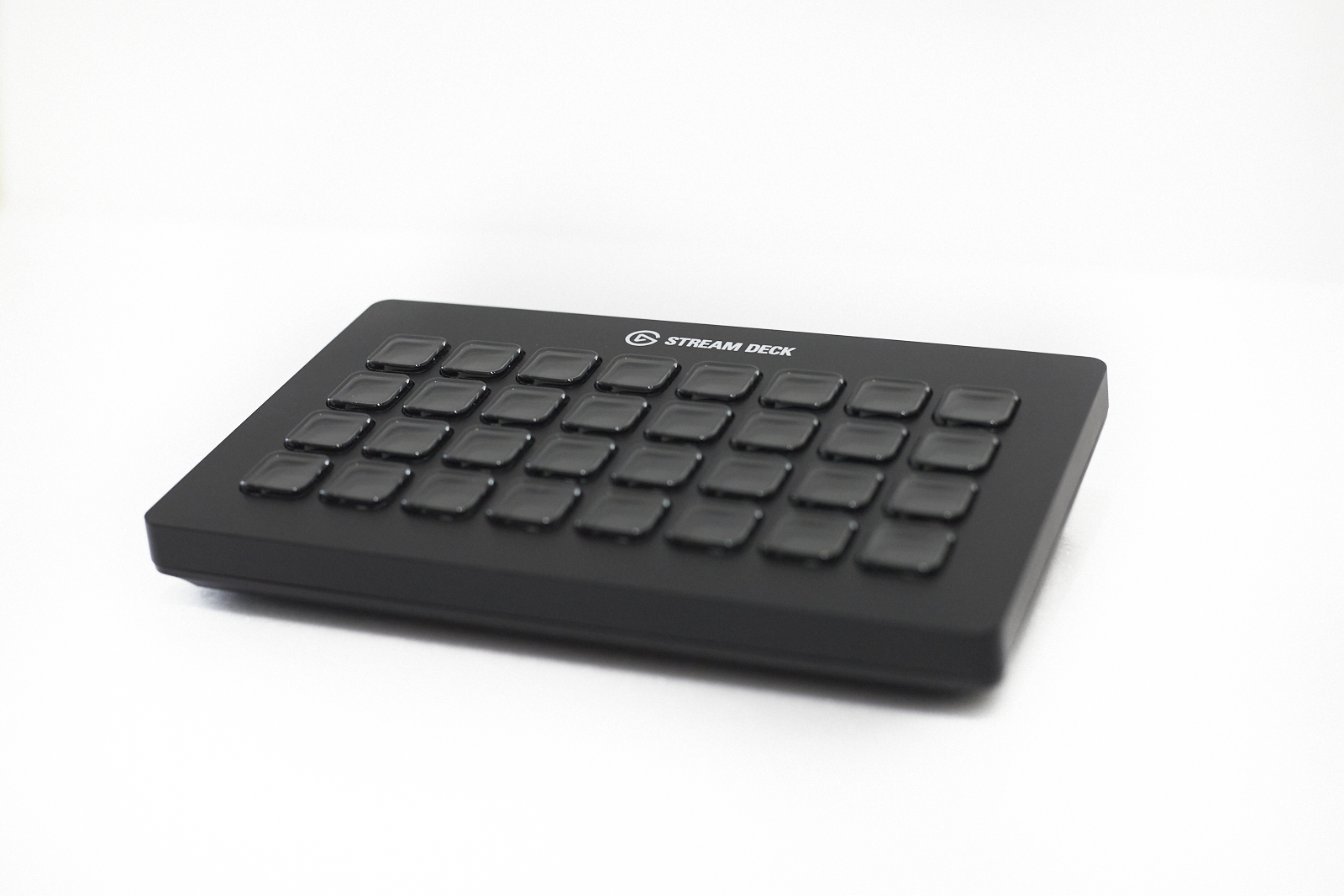
↑ 平置き状態。省スペース派にもおすすめ
ちなみに私がこのXLモデルを購入したのは2021年1月。この記事を書いている時点で約4ヶ月使用していますが、すでに仕事のルーティンが変わったと感じるほどのインパクトがありました。
買ってよかったところ
大は小を兼ねる
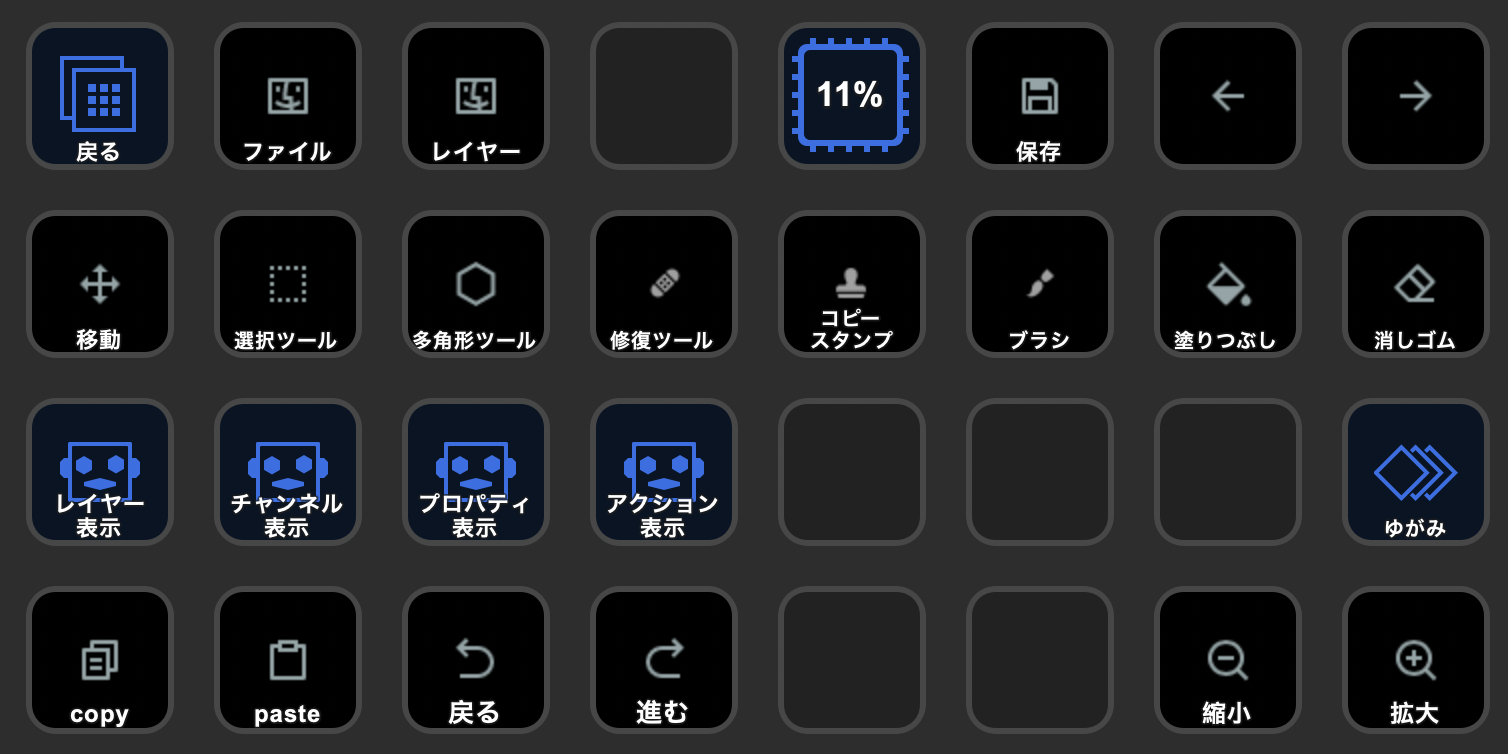
32ボタンを選んだ理由は、MOBILE版で15ボタンでは足りなかったから。もちろん全てのアプリで32ボタンを使うわけではなく、アプリによっては15ボタン以下の配置の時もあります。しかし、ここは大は小を兼ねるということで奮発して32ボタンを購入しました。
32ボタンならほとんどのアプリでよく使うショートカットキーを階層を使うことなく一面に配置できます。これが15ボタンより32ボタンを選ぶ理由です。
こちらはPhotoshopの設定です。Mobile版と比べると一目瞭然ですね。
モバイル版
STREAM DECK XL
テキスト入力が便利
業務でテキストを打つことはそれほど多くはないのですが、Instagramの文章やハッシュタグ、お客様の年月日やネーム入れなど同じ文章を入力することが多々あります。今まではコピペでやっていたのですがSTREAM DECKならボタン1つで入力が終わります。これがかなり便利です。ちなみにこのブログに出てくる「STREAM DECK」は全て自動入力です。
htmlタグなども用意しておくとかなり時短になります。
エクセルなどの表計算の複雑な計算式もショートカットで呼び出せるので時短になります。
見たいサイトに一発アクセス
Webブラウジングもとても楽になります。普段ならSafariを開きブックマークやお気に入りから見たいサイトを開く必要があります。STREAM DECKを使えばWebサイトを登録できるのでボタン一発で見たいサイトを開くことができます。ブックマークやお気に入りに入っているサイトは多いですが実際によく見るサイトはそれほど多くないので32ボタンあれば十分でした。
YouTubeはよく見るチャンネルを登録しておくとボタン一発ですぐに見たい動画にアクセスできます。YouTubeをよく見る人はオススメです。
テンキーになる
普段使っているMac miniはテンキー付きのキーボードを使っているので数字入力も問題ありませんがMacBookにはテンキーが付いていません。数字を打つのがテンキーより遅くなります。なのでテンキーのプロファイルを作ってみたらこれも便利。ついでに年月日や円などのテキストを用意しておくと簡単に日付や料金の入力できます。
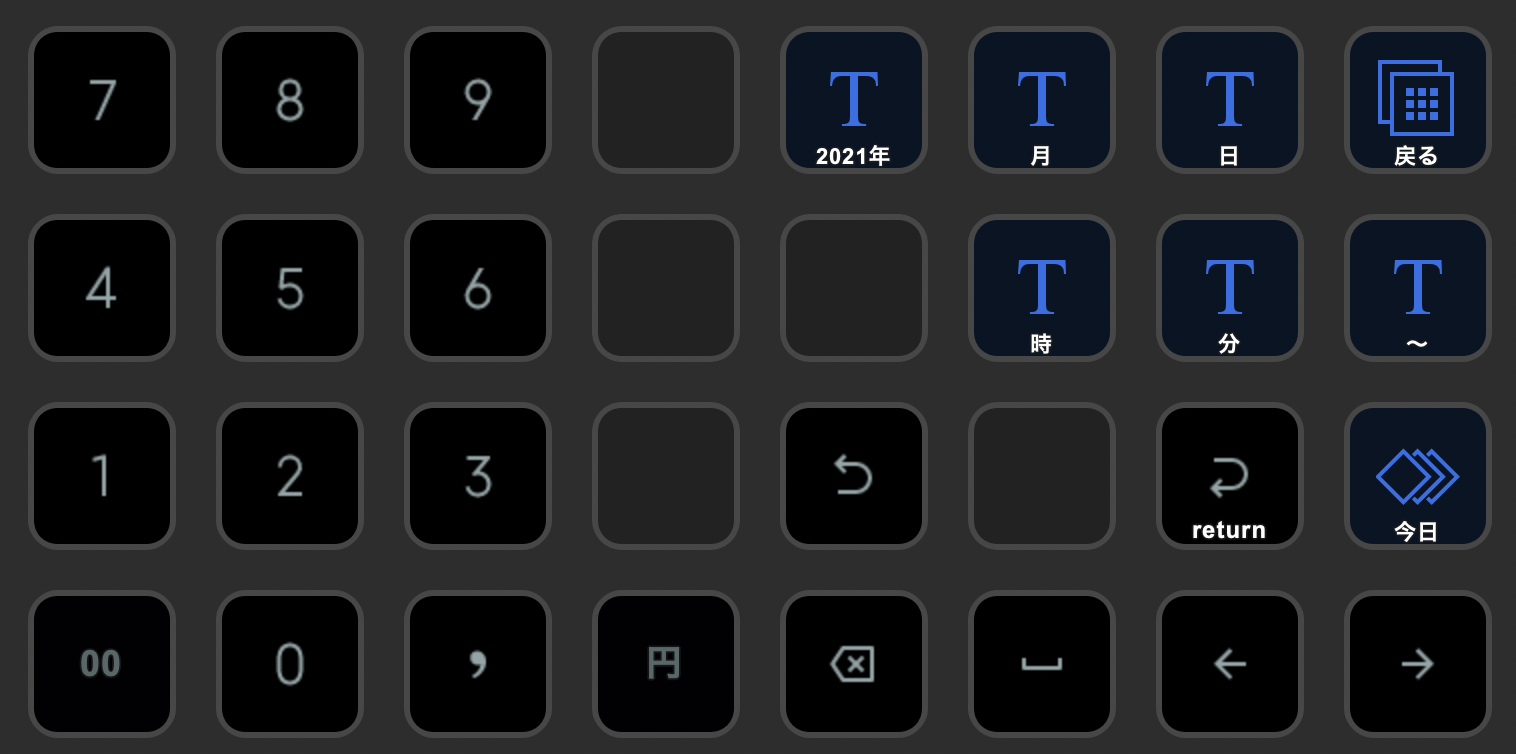
計算機アプリにも使えるので計算入力も楽になりました。(計算はSiriに任せるのが一番早いかも) 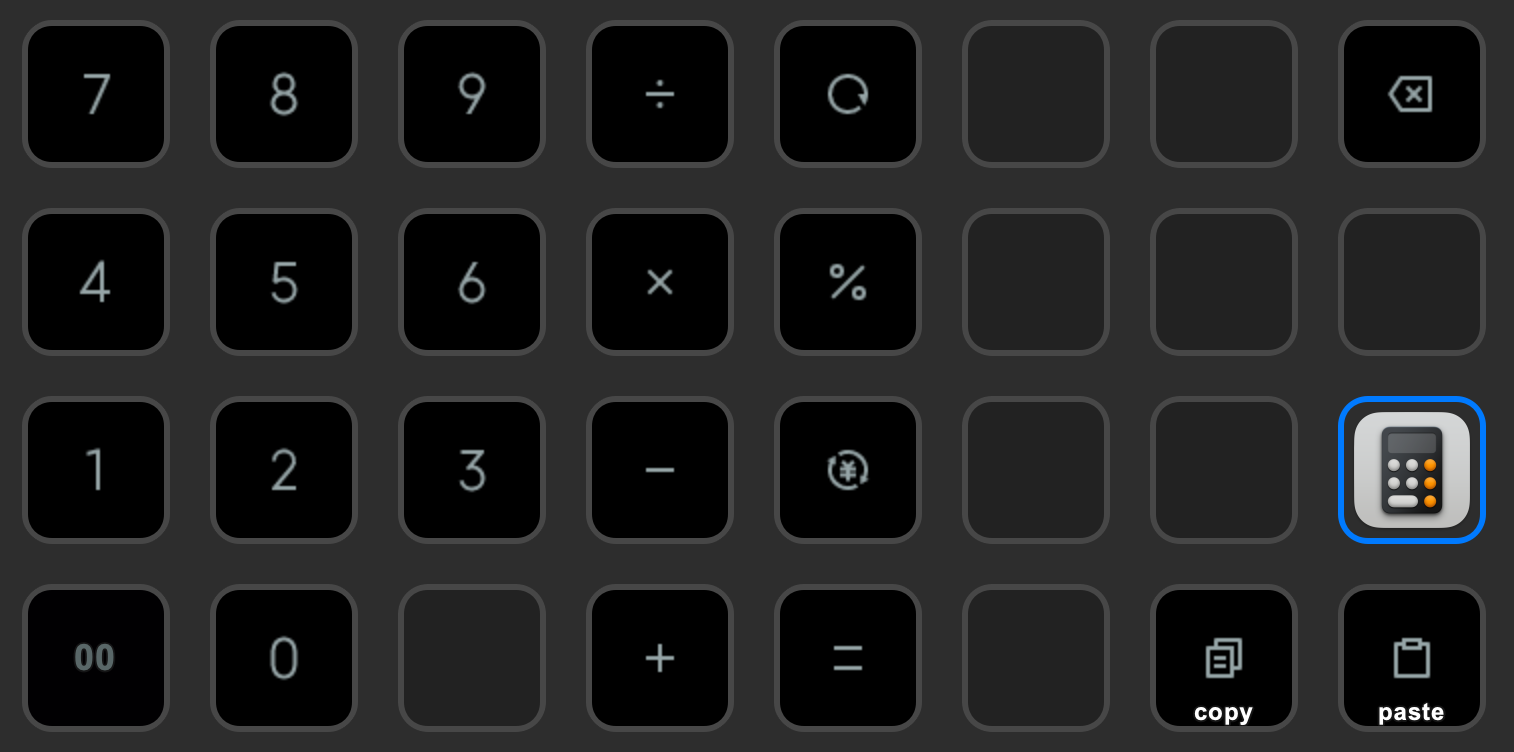
マルチアクション
複数のステップを1ボタンで一括実行できる「マルチアクション」は、STREAM DECK最大の魅力の一つです。
たとえば、Photoshopでのjpeg書き出しも、よく使う書き出しサイズや解像度をマルチアクションに登録しておけば、ボタン一発で完了。自分で操作する必要はもうありません。
さらに強力なのが、Photoshopの「アクション機能」との連携です。
Photoshopでは、繰り返し行う複雑な操作(レイヤー処理、フィルター適用、書き出しなど)を「アクション」として記録できます。そこにショートカットキーを割り当てることで、STREAM DECKに登録可能。
結果として、普段の作業工程を1ボタンで実行できる仕組みが完成します。
実際に私が行っているのは、ポートレート写真の背景処理です。以前は1枚あたり数分〜長ければ10分以上かかっていた工程が、アクション+STREAM DECK連携により、今ではボタンを押して数秒待つだけで完了しています。
具体的には、「選択範囲の調整 → 背景のぼかし → カラーバランス調整 → 書き出し」といった一連の工程をアクション化し、それをSTREAM DECKに登録しています。
この導入により、作業時間が大幅に短縮されるだけでなく、作業のリズムが整い、クリエイティブな判断に集中できるようになったのは大きな収穫でした。
良くなかったところ
使えば使うほどこれができればというものが多々ありました。
修飾キー単体の割り当てができないのが最大の弱点
個人的に最も不満を感じている点が、Command や Shift といった「修飾キー単体」の割り当てができないことです。
STREAM DECKではホットキーの登録が可能ですが、Command や Shift を単体で押す設定は基本的に非対応です。
厳密には登録自体はできますが、「Commandキーのみ」では動作せず、必ず何か別のキーと組み合わせて初めて機能します。
このため、たとえば「Commandを押しながらマウス操作をする」などの操作をSTREAM DECKだけで完結させることができず、結果的にキーボードと併用せざるを得ない場面が残ってしまいます。
せっかくSTREAM DECKを中心に操作環境を構築しても、修飾キーだけは物理キーボードに頼らなければならないというのは、使い方次第では明確な制約になります。
将来的にこの仕様が改善されれば、より完全な操作環境が構築できるので、アップデートに期待したいところです。
プロファイル管理が意外と手間|自由度は高いが効率化には工夫が必要
STREAM DECKは機能ごとにプロファイルを作成してカスタマイズできるのが魅力ですが、本格的に使い込もうとするとプロファイル作成と管理に意外と時間がかかります。
まず、ボタンごとのアイコンを毎回用意する必要がある点。デザイン的に揃えたい場合は、自作またはテンプレート探しが必要で、凝り始めると時間がいくらあっても足りません。
また、STREAM DECKのアプリ上では「戻す(Undo)」が使えないため、操作ミスで削除した内容は復元できません。うっかり上書き・削除した場合は、最初から登録し直しになるという仕様もストレス要因です。
コピー操作も効率的とは言えず、1ボタンずつしか複製できないため、別のプロファイルやフォルダ間で同じ設定を展開しようとすると、何度も行き来する必要があります。
複数デバイス運用だと煩雑さが倍増
さらに私のように、Mac mini/MacBook/iMacなど複数台の環境でSTREAM DECKを使う場合は、別の問題も出てきます。
各デバイスごとにキーボードショートカットの設定が微妙に異なると、STREAM DECKのプロファイルを共通化できず、都度環境に合わせて設定し直す必要があります。
解決策としては:
- 各PCごとに個別プロファイルを作る(→管理コストが上がる)
- すべてのショートカットを統一しておく(→現実的に難しいケースも)
このあたりは、マルチ環境でSTREAM DECKを運用しようとする人にとって、見落としがちな導入前の検討ポイントかもしれません。
どうしようもない時がある
これはSTREAM DECKが悪いわけではありませんが、キーボードショートカットが割り当てられていない項目にはSTREAM DECKではどうにもなりません。例えばCapture Oneのスタイルは種類が多いけど良く使うものは数種類+自分で作った業務用スタイルぐらいです。業務で言えばスタジオのこのセッティングはこのスタイルと決まっています。それを毎回撮影開始時に数多いスタイルの中からマウスで選ぶ必要があります。これがSTREAM DECKで一発でスタイルを当てたかったのですが、スタイルにキーボードショートカットを割り当てれません。マルチアクションでやろうと思えばできますが、Capture Oneのスタイルのメニューバーが変動するため断念しました。何がなんでもSTREAM DECKできるわけではないのでご注意ください。
結局、よく使うボタンは限られるという現実
STREAM DECK XLは32ボタンという圧倒的な数を誇りますが、実際に使ってみると「よく使うのはごく一部だけ」という現実に気づきます。
最初は「ここにあれもこれも登録できる!」というワクワク感があり、つい多くの機能を割り当てたくなります。アイコンを作って並べるのも楽しい作業です。
しかし、日々の業務で使うのはいつも同じようなショートカットや定型処理が中心。ボタンが32個あっても、その半分も日常的に使わないことは多いです。
特に、PhotoshopやLightroomなどを日常的に使っていてすでにキーボードショートカットを体に染み込ませているような人にとっては、「STREAM DECKを使うより、キーボードで打った方が速い」という場面が多々あります。
だからこそ、STREAM DECKの真価は「マルチアクション」にこそあると感じています。
1つのボタンに複数の操作や手順を割り当てることで、「思考の流れを止めずに一括処理できる」点が、ショートカットとは根本的に違う価値です。
単なるショートカットの置き換えとして使うと「使わなくなっていくガジェット」になりかねませんが、マルチアクションを軸に据えて設計すると、STREAM DECKは唯一無二の作業支援ツールになります。
まとめ
とにかくSTREAM DECKは素晴らしいアイテムです。ただのショートカットキーボードとしたら価格は高いとは思いますが、十分に価値はあると思います。配信をする方にとっては私よりも素晴らしいアイテムと思うことでしょう。


コメント